!!!! En esta entrada os doy a conocer una noticia acerca de las tarjetas graficas y en especial sobre Prolimatech MK-26 Black Series: nuevo disipador para tarjetas gráficas!!!!
INTRODUCCIÓN:
Prolimatech ha introducido un nuevo modelo de su disipador para tarjetas gráficas MK-26, en concreto el Prolimatech MK-26 Black Series. Esta variante cuenta con láminas de aluminio anodizado imprimadas en color negro, mientras que sus heatpipes siguen siendo de cobre niquelado que contrasta con su color plateado con el negro de las aletas.
Este disipador para tarjetas gráficas está diseñado para disipar hasta 320W de calor, gracias a su estructura de cuerpo doble y sus seis heatpipes de gran grosor de cobre niquelado. Como es habitual en este fabricante, no se incluyen ventiladores “para que el usuario pueda elegir los que más le convenga”, pero es atractivo el hecho de que este Prolimatech MK-26 Black Series es compatible con dos ventiladores de 140mm cada uno.
CUERPO DE LA NOTICIA:
Como podéis ver en la siguiente imagen, una tarjeta gráfica con este Prolimatech MK-26 Black Series se convierte en bastante monstruosa, ocupando hasta 4 slots de expansión PCI, por lo que habrá que tener mucho cuidado con las compatibilidades con cajas y sobre todo con configuraciones de varias tarjetas gráficas.
Como es habitual, también se incluyen disipadores individuales tanto para los chips de memoria como para losVRM, así como las almohadillas termales y la pasta térmica. Además, Prolimatech ha mejorado la compatibilidad de este disipador para incluir la recientemente lanzada al mercado NVIDIAGeForce GTX Titan.
La compañía todavía no ha desvelado ni su precio ni su fecha de lanzamiento, pero podemos esperar que no será precisamente barato.
Prolimatech ha presentado la evolución de su galardonadodisipador Megahalems. Esta unidad actualizada no solo se diferencia del modelo anterior en que viene con una estructura pintada en negro, sino que también añade soporte universal para todas las plataformas de última generación de AMD e Intel, así como compatibilidad con ventiladores de 12 y 14 centímetros.
Una de ellas es el nuevo sistema de montaje, que ya fue utilizado con éxito en los disipadores Super Mega y Génesis. Además del increíblemente estable montaje para Intel, Prolimatech ha incluído también una variante para montaje en sockets AMD, haciendo del Megahalems Black Series un disipador universal para todas las plataformas. Además de esto, se incluye un set especial de tornillos para añadir presión sobre el socket y mejorar la transferencia de calor desde laCPU hacia las numerosas aletas de aluminio negras. También se incluyen sets de montaje para ventiladores de 120 y 140mm (se pueden montar hasta 2 ventiladores).
!!!!Aquí os dejo un video explicativo sobre la noticia redactada con anterioridad!!!!
DDR SDRAM (de las siglas en Inglés Double Data Rate Synchronous Dynamic Random-Access Memory) es un tipo de memoria RAM, de la familia de las SDRAM usadas ya desde principios de 1970. DDR SDRAM es un tipo de memorias usadas en computadoras. DDR SDRAM significa "Double data rate synchronous dynamic random access memory".
Comparadas con las memorias SDR SDRAM (single data rate), las DDR SDRAM ofrecen tasas de transferencia superior gracias a un control más estricto del tiempo de los datos electrónicos y las señales de reloj.
ESTRUCTURA FÍSICA:
Los módulos de memoria DDR-SDRAM son del mismo tamaño que los DIMM de SDRAM, pero con más conectores: 184 pines en lugar de los 168 de la SDRAM normal.
Además, para que no exista confusión posible a la hora de instalarlos , los DDR tienen 1 única muesca en lugar de las 2 de los DIMM "clásicos".
Evidentemente, resulta una lástima, pero tampoco podemos culpar a los fabricantes: los nuevos pines son absolutamente necesarios para implementar el sistema DDR, por no hablar de que se utiliza un voltaje distinto y que, sencillamente, tampoco nos serviría de nada poder instalarlos, porque necesitaríamos un chipset nuevo.
Hablando del voltaje: en principio debería ser de 2,5 V, una reducción del 30% respecto a los actuales 3,3 V de la SDRAM. Esto beneficiará mucho a los usuarios de portátiles con memoria DDR.
Como consuelo, pensemos que la Rambus tampoco es compatible con las placas para SDRAM, y que realmente la SDRAM ha durado unos cuantos años, desde que se introdujeron los primeros DIMM de SDRAM a 66 MHz...
FUNCIONAMIENTO:
Consiste en enviar los datos 2 veces por cada señal de reloj, una vez en cada extremo de la señal (el ascendente y el descendente), en lugar de enviar datos sólo en la parte ascendente de la señal.
De esta forma, un aparato con tecnología DDR que funcione con una señal de reloj "real", "física", de por ejemplo 100 MHz, enviará tantos datos como otro sin tecnología DDR que funcione a 200 MHz. Por ello, las velocidades de reloj de los aparatos DDR se suelen dar en lo que podríamos llamar "MHz efectivos o equivalentes" (en nuestro ejemplo, 200 MHz, "100 MHz x 2").
La tecnología DDR está de moda últimamente. Además de las numerosísimas tarjetas gráficas con memoria de vídeo DDR-SDRAM, tenemos por ejemplo los microprocesadores AMD Athlon y Duron, cuyo bus de 200 MHz realmente es de "100 x 2", "100 MHz con doble aprovechamiento de señal"; o el AGP2X ó 4X, con 66 MHz "físicos" aprovechados doble o cuádruplemente, ya que una tarjeta gráfica con un bus de 266 MHz "físicos" sería dificilísima de fabricar... y extremadamente cara. Bien, pues la DDR-SDRAM es el concepto DDR aplicado a la memoria SDRAM. Y la SDRAM no es otra que nuestra conocida PC66, PC100 y PC133, la memoria que se utiliza actualmente en casi la totalidad de losPCs normales.
TIPOS DE DDR-SDRAM:
Lo primero, puede funcionar a 100 o 133 MHz (de nuevo, "físicos"); algo lógico, ya que se trata de SDRAM con DDR, y la SDRAM funciona a 66, 100 ó 133 MHz (por cierto, no existe DDR a 66 MHz). Si consideramos los MHz "equivalentes", estaríamos ante memorias de 200 ó 266 MHz.
En el primer caso es capaz de transmitir 1,6 GB/s (1600 MB/s), y en el segundo 2,1 GB/s (2133 MB/s). Al principio se las conocía como PC200 y PC266, siguiendo el sistema de clasificación por MHz utilizado con la SDRAM... Pero llegó Rambus y decidió que sus memorias se llamarían PC600, PC700 y PC800, también según el sistema de los MHz. Como esto haría que parecieran muchísimo más rápidas que la DDR (algo que NO SUCEDE, porque funcionan de una forma completamente distinta), se decidió denominarlas según su capacidad de transferencia en MB/s: PC1600 y PC2100 (PC2133 es poco comercial, por lo visto).
Para hacernos una idea, veamos unos cuantos anchos de banda para diferentes memorias:
Pero ojo, no termina aquí la cosa: como con su "progenitora" la SDRAM, existe un importante (y desconocido) parámetro que dice mucho de la calidad de la memoria DDR: el valor de latencia CAS mínimo al cual puede funcionar para una velocidad dada. Para entendernos: la latencia CAS es mala (es un tiempo de espera, tiempo perdido), así que cuanto menor sea, mejor es la memoria.
Según el JEDEC (ya hablaremos más tarde de este organismo), la DDR-SDRAM puede tener CAS = 2 ó CAS = 2,5 (siendo más rápida la de CAS = 2). Puede que incluso aparezcan memorias de CAS = 1,5 (que sería excelente pero carísima) o CAS = 3 (que sería poco recomendable).
Además, como se ve en la tabla de la derecha (tomada de la especificación del JEDEC), la memoria calificada como CAS = 2 puede alcanzar velocidades mayores que la CAS = 2,5 (hasta 143 MHz si se la baja de CAS = 2 a CAS = 2,5)... algo de suma importancia para el overclocking.
Al igual que pasa con la SDRAM normal, será difícil que en la tienda le dejen elegir el tipo de CAS de la memoria (como se dice en Castilla, "esto son lentejas: si quieres las tomas, y si no las dejas"), pero si compra en Internet preste atención a este parámetro.
La memoria DDR-SDRAM será el estándar de los próximos años. Tiene buen rendimiento, precio asequible y el apoyo de toda la industria (incluso de los que han pagado royalties a Rambus).
Tampoco es que vaya a revolucionar el rendimiento, ojo, como no lo hizo el paso de FPM a EDO, o de EDO a SDRAM, o de SDRAM de 66 MHz a SDRAM de 100 ó 133; pero permitirá que los microprocesadores sigan su loca carrera con un cuello de botella menos. Lástima que en cuanto se usa el disco duro el rendimiento baja, por mucho UltraDMA66 o UltraDMA100 que se inventen...
Como suele ocurrir en cambios de esta índole, al principio instalar memoria DDR será una cuestión de querer pagar el extra de un chipset más reciente y una memoria más rápida, pero en aproximadamente un año o año y medio no me extrañaría que hasta los PCs "de oferta" incluyeran memoria DDR. Y si no, al tiempo...Y la cosa no se acaba aquí: el JEDEC prepara ya para 2002-2003 la DDR-II (esta vez sin la colaboración de Rambus, por lo que pueda pasar). Con ella esperan llegar hasta 6,4 GB/s con sólo 1,8 V... aunque, ¿lo adivina?: no se podrán utilizar las mismas placas, necesitará 232 pines...
!!! Para finalizar aquí os dejo un vídeo sobre las diferencias entre DDR1, DDR2, DDR3 !!!
!!!!Aqui os dejo una noticia acerca de los procesadores tema tratado por el segundo grupo. En especial os e hablado de los procesadores INTEL IVY BRIDGE y algunos subtipos.!!!! Procesadores Intel Ivy Bridge para tablets.
Los tablets con Windows 8 en su versión x86 están empezando a llamar la atención del público por su gran versatilidad, y sobre todo, por las posibilidades que ofrece el disponer de un tablet sin las limitaciones de los sistemas operativos móviles, con posibilidad de instalar programas de PC sin problemas y con la movilidad que ofrece un tablet. La configuración más idónea para este tipo de dispositivos son los híbridos o convertibles, tablets a los que se le añade un teclado para mayor comodidad y facilidad de uso. Sin embargo, los ejemplos de estos dispositivos disponibles actualmente cuentan con unos precios por lo general más cercanos a un portátil que a un tablet de consumo, con cantidades que pueden llegar a los 1.000 Euros e incluso sobrepasarlos sin problemas.
AMD se ha propuesto conseguir tablets x86 con Windows 8 a precios mucho más económicos sin renunciar a las posibilidades que ofrecen. Las nuevas APU de la compañía con arquitectura “Temash” ofrecen en el mismo chip, procesadores de hasta cuatro núcleos de 64 bits, acompañados de una gráfica Radeon para manejar sin problemas Windows 8, y sus aplicaciones, como Internet Explorer utilizando aceleración por GPU para mejorar de forma notable la experiencia de navegación. Incluso es posible ejecutar juegos con aceleración gráfica, naturalmente no hablamos de títulos punteros o con grandes requisitos, pero tampoco es un aspecto que se busque en un tablet en la mayoría de casos. Pensando sobre todo en los híbridos con dock/teclado adicional, en AMD han incorporado una tecnología, bajo la denominación de Turbo Dock, que aumenta el rendimiento de la APU en hasta un 40% con tan solo conectarlo a dicho dock/teclado, aumentando el voltaje y velocidad del procesador, así como mejorando la refrigeración del conjunto.
Enfocándose en mejorar la experiencia de uso y conectividad del dispositivo con otros elementos que podamos tener en casa, las nuevas APU A4 y A6 con chips Temash incorporan un conjunto de tecnologías como AMD Screen Mirror, un sistema para transmitir a tiempo real a otra pantalla la imagen del dispositivo, para ello se utiliza la red WiFi convencional bajo DLNA, es decir, no hace falta ningún otro aparato adicional ni soportar estándares diferentes, cualquier Smart TV o incluso PC o tablet que soporte DLNA podrá ser utilizado como pantalla externa de manera inalámbrica.
Con estos procesadores integrados, desde AMD aseguran que su intención es conseguir reducir el precio de estos híbridos x86 incluso hasta los 400 dólares, una rebaja más que sustancial respecto a lo que hay actualmente en el mercado, y con una potencia gráfica y de CPU más que suficiente para una buena experiencia de uso que será más que bienvenida.
Procesadores Intel Ivy Bridge para sobremesa.
Empezamos con un resumen de las características y especificaciones técnicas de los microprocesadores Ivy Bridge para ordenadores de sobremesa. En total son 9 modelos, todos pertenecientes a los i5 e i7. El puntero es el Core i7-3770K que se mueve por encima de los 300 dólares.
Procesadores Intel Ivy Bridge para sobremesa.
Empezamos con un resumen de las características y especificaciones técnicas de los microprocesadores Ivy Bridge para ordenadores de sobremesa. En total son 9 modelos, todos pertenecientes a los i5 e i7. El puntero es el Core i7-3770K que se mueve por encima de los 300 dólares.
Modelo
i7-3770K
i7-3770
i7-3770T
i7-3770S
i5-3570K
i5-3550
i5-3550S
i5-3450
i5-3450S
Núcleos/hilos
4/8
4/8
4/8
4/8
4/4
4/4
4/4
4/4
4/4
TDP (W)
77
77
45
65
77
77
65
77
65
Frecuencia base (GHz.)
3.50
3.40
2.50
3.10
3.40
3.30
3.00
3.10
2.80
Max Turbo (GHz.)
3.90
3.90
3.70
3.90
3.80
3.70
3.70
3.50
3.50
Caché L3 (MB)
8
8
8
8
6
6
6
6
6
Tipo GPU (HD Graphics 2500 o 4000)
4000
4000
4000
4000
4000
2500
2500
2500
2500
Frec. GPU base (MHz.)
650
650
650
650
650
650
650
650
650
Max. Frec. GPU (MHz.)
1150
1150
1150
1150
1150
1150
1150
1100
1100
Precio (dólares)
313
278
278
278
212
194
194
174
174
Procesadores Intel Ivy Bridge para portatiles.
Pero el lanzamiento no se refiere únicamente a los denominados procesadores ‘Desktop’, si no también a sus homólogos para portátil: son seis nuevos modelos, todos dentro de los i7 y uno de ellos con el apelativo ‘Extreme’:
Modelo
i7-3615QM
i7-3610QM
i7-3612QM
i7-3720QM
i7-3820QM
i7-3920XM
Núcleos/hilos
4/8
4/8
4/8
4/8
4/8
4/8
Frecuencia base (GHz.)
2.30
2.30
2.1
2.60
2.70
2.90
Max Turbo (GHz.)
3.30
3.30
3.1
3.60
3.70
3.80
Caché L3 (MB)
6
6
6
6
8
8
Frec. GPU base (MHz.)
650
650
650
650
650
650
Max. Frec. GPU(MHz.)
1200
1100
1100
1250
1250
1300
Precio (dólares)
-
-
-
378
568
1096
!!!!Este es un vídeo que os explica un poco acerca de los procesadores INTEL IVY BRIDGE.!!!!
Hola a todos!!!!! Aquí os dejo un articulo que habla sobre la BIOS uno de los temas que he tenido que explicar en el trabajo global. Espero que os guste!!!
LA BIOS
BIOS significa “Basic Input-Output System” que viene a ser sistema básico de entrada salida. Se almacena en un chip integrado en la placa base y es la interfaz o puerta entre tu sistema operativo y el hardware de tu ordenador. Todas las acciones que hagas a nivel software, como por ejemplo hacer clic en un programa, son traducidas en instrucciones que pasan a través de la BIOS y a continuación mandadas al monitor, tarjeta gráfica etc.
La BIOS es un componente crucial de tu PC. Si falla o tiene problemas, el ordenador no arrancará. Este problema puede ocurrir también si se ha tocado la configuración y se ha dejado algo mal. Por ello, se debe tener mucho cuidado cuando nos metamos a realizar algún cambio en la BIOS. Debemos saber siempre como estaba anteriormente para dar marcha atrás en caso de problemas.
Opciones básicas
Veamos algunas opciones básicas del SETUP de la BIOS. En el mismo momento que reinicias tu ordenador, hay unas teclas que tienes que pulsar para entrar en la BIOS. En algunos ordenadores es la tecla F8 y en otros es la tecla suprimir o “Supr”.
En el menú básico de la BIOS veras las opciones de arranque y de configuración de discos duros. Puedes especificar cual va ser tu disco duro primario y secundario y de cual arrancar primero o también configurar si quieres que arranque antes de la disquetera o del CD ROM. El menú es muy sencillo y se puede dominar en pocos minutos navegando por las opciones. Lo único que hay que asegurarse es de no salvar nada al salir si no sabemos los cambios que hemos hecho.
Opciones avanzadas
Si vas al menú de opciones avanzadas, podrás moverte por otras configuraciones mas complejas. Si vas a “overclocking”, puedes especificar una frecuencia diferente en la CPU. Pero haz esto con cuidado ya que la CPU se puede dañar si no se sabe exactamente lo que se hace.
Se puede cambiar la frecuencia de memoria en el “timing”, como también la velocidad AGP de tu tarjeta gráfica. Todas estas configuraciones en modo avanzado, no se suelen manipular muy a menudo ya que tal como están por defecto, funciona de forma adecuada.
Hay muchas mas opciones con las que puedes investigar. Algunas incluyen contraseñas y opciones de seguridad para limitar el acceso al sistema.
STANDARD CMOS SETUP
En este apartado se configura:
1- Fecha y la hora.
Procurad mantener la fecha y la hora con la mayor exactitud posible; os ayudará a detectar
si la pila está gastada, y os facilitará la búsqueda de archivos por fecha.
2- Dispositivos de almacenamiento directamente soportados por la BIOS (no sirve para los SCSI):
Existen dos canales IDE: El PRIMARIO y el SECUNDARIO, y cada uno puede controlar a su vez dos dispositivos, MAESTRO y ESCLAVO, con lo que, sin modificación alguna, podremos instalar cuatro dispositivos IDE funcionando simultáneamente. Independientemente de cómo los coloquemos, debemos detectar los que estén fijos, y seleccionar la opción "None", cuando no exista ningún dispositivo en esa posición; si disponemos de un rack para hacer extraíble un disco, deberemos seleccionar la opción "Auto", tanto en el tipo como en el modo. La opción por defecto que trae la BIOS es la de "Auto" para todos los canales. Con esta configuración nos garantizamos que el sistema detectará los dispositivos los pongamos en el canal que los pongamos, pero ralentizaremos bastante el arranque del equipo dado que se detendrá a "escanear" cada puerto IDE a ver si tenemos algo instalado allí... Además, algunas BIOS permiten seleccionar "CDROM" y "ZIP". Debo comentar que las
BIOS modernas pueden detectar el CDROM aunque hayamos puesto "None", pero
personalmente soy partidario de poner "Auto".
Conclusión
Moverse por los menús de la BIOS es entretenido y es cuestión de poco tiempo dominarlo completamente. Hay que recordar algo importante y es que si no estás seguro de hacer algo, no cambies nada. Existen manuales por la red que te harán entender paso por paso cualquier cosa que tengas que hacer e incluso guías para solucionar problemas relacionados con la BIOS. Teclea tu problema exactamente como es en cualquier navegador y saldrán infinidad de páginas para ayudarte.
!!! Para finalizar aquí os dejo un vídeo explicativo de la BIOS!!!
PRESENTACIÓN DE LA BIOS, CMOS, PILA Y RELOJ, SLOTS DE EXPANSIÓN. Aquí os dejo mi parte de la presentación de Power Point en la que se habla de la CMOS, BIOS, PILA Y RELOJ, SLOTS DE EXPANSIÓN. Además, os dedjo el enlace a GOOGLE SITES.
El overclocking consiste en forzar los componentes del equipo para que trabajen a una velocidad mas rápida que la fijada por fabrica con el objetivo de mejorar el rendimiento del equipo. La idea es conseguir un rendimiento más alto gratuitamente, o superar las cuotas actuales de rendimiento, aunque esto pueda suponer una pérdida de estabilidad o acortar la vida útil del componente. La modificación de los parámetros de fábrica (overclocking) implica la pérdida de la garantía sobre los componentes.
Los componentes electrónicos que se fabrican tienen un margen de seguridad que sirve para asegurar que estos componentes no vayan a sufrir ningún tipo de fallo. Igual que pasa con los componentes electrónicos pasa con otro tipo de aparatos como son los coches. No obstante, los componentes pueden trabajar mucho mas rapido pero el fabricante ya no garantiza que todos esos productos funcionen sin problemas.
¿QUÉ PUEDE PASAR?
La primera consecuencia de realizar un overclocking es perder la garantía del fabricante. Aunque si ganamos en prestaciones, nos podemos permitir correr el riesgo.
Que funcione el overclocking, pero que se caliente más el microprocesador (cosa que es completamente normal, ya que a mayor velocidad hay mayor generación de calor).
Que se estropee el componente. En teoría con una subida escalonada del rendimiento no debería de haber problemas. Es aconsejable que entre esas pruebas probemos la estabilidad del sistema y el incremento del calor generado.
En ocasiones puede ser que no funcione correctamente a la velocidad que le hemos marcado y se puedan perder hasta datos del disco duro.
Para finalizar con esta parte la electromigración es el desgaste del microprocesador debido a varios factores (calor, voltaje...). El overclocking puede producirla y esto quiere decir que ira cada vez más lento hasta que termine por estropearse por completo.
¿CÓMO REALIZAR EL OVERCLOCKING? Para realizar el overclocking tenemos varias opciones:
Elevar la frecuencia base del sistema o FSB, lo que redundaría en una subida de velocidad del micro, memoria y buses.
Subir aisladamente la velocidad del micro, memorias y buses.
Alguna combinación de las anteriores.
Mejorar el rendimiento de otros elementos del equipo como puedes ser la tarjeta gráfica entre otros.
SERIA IMPORTANTE RECORDAR LAS SIGUIENTES FÓRMULAS:
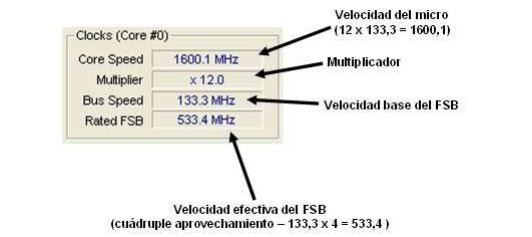
VELOCIDAD DEL MICRO = Multiplicador X Velocidad base FSB VELOCIDAD REAL DEL FSB = Velocidad base FSB X Indice de aprovechamiento ¿CÓMO SE DEBERÍA DE HACER EL OVERCLOCKING PARA QUE FUNCIONE?
El overclocking para que sea seguro debería de hacerse de forma gradual y verificando en cada pequeña subida que el sistema funciona correctamente realizandole una batería de test o un test de tortura. Realizando este test de tortura durante cierto tiempo continuado se puede garantizar la estabilidad del sistema o lo que es lo mismo, que el sistema esté funcionando correctamente.
Durante la realización del test de tortura debemos monitorizar el microprocesador sobre todo mirando la temperatura que está alcanzando para no llegar nunca a temperaturas en las que la salud del micro vaya a verse afectada. Hay que cerciorarse que la temperatura que va a alcanzar ahora el microprocesador (que será supuestamente superior) no va a incrementarse de tal manera que el micro se puede estar degradando rápidamente.
Si se va a aumentar de una forma considerable la velocidad del microprocesador se aconseja cambiar el disipador de serie por otro con mejores características para tener así el microprocesador mejor ventilado.
¿CÓMO SE MODIFICAN ESTOS PARÁMETROS?
En la actualidad estos parámetros se pueden modificar de la siguiente manera:
Mediante la BIOS
Con el programa de overclocking que proporciona el fabricante de la placa base.
Con algún programa específico para modificar los parámetros.
CÓMO SUBIR EL MULTIPLICADOR DEL MICROPROCESADOR
El microprocesador funciona a dos velocidades:
EXTERNA: Es la velocidad con la que se comunica con la placa base y es la velocidad del FSB.
INTERNA: Es la velocidad del FSB multiplicada por el multiplicador.
Existen micros con multiplicador fijo que impiden la modificación del mismo.
SUBIR LA VELOCIDAD DEL BUS FSB
En este ejemplo en la modificación de la velocidad del FSB a 150 MHz obtendríamos:
velocidad del micro: 12 x 150 = 1800 MHz
velocidad del FSB: 133,3 x 4 = 600 MHz
CAMBIAR EL MULTIPLICADOR DEL MICROPROCESADOR Y SUBIR LA VELOCIDAD DEL BUS FSB
Hay que tener en cuenta que si se modifica la velocidad del FSB, automáticamente se modifica la velocidad del microprocesador, con lo que el incremento del multiplicador no tiene por que ser tan grande.
ELEVAR EL VOLTAJE
Elevar el voltaje es una de las posibles opciones que tenemos para aumentar la velocidad del sistema. Los expertos aseguran que es la opción más arriesgada puesto que no solo se puede producir un deterioro de los materiales por el aumento claro está del calor producido, sino también por el aumento de la corriente al propio componente. Elevar el voltaje incrementa mucho la posibilidad de electromigración de los componentes.
Existen placas que permiten regular el voltaje y de esta manera se puede aumentar el voltaje que la misma suministra a los componentes, otra forma de hacerlo es mediante la BIOS (en las placas más modernas).
Hay veces que cuando se aumenta la frecuencia del microprocesador es inevitable subir el voltaje (para estabilizar el sistema). Una subida de la frecuencia u overclock en ocasiones requiere una subida del voltaje pues los componentes demandan más corriente.
OVERCLOCKING DE LA TARJETA GRÁFICA
Muchas veces el cuello de la botella en un ordenador se encuentra en la tarjeta gráfica. Si se utiliza el equipo para diseño o simplemente jugar, el disponer de una tarjeta gráfica con mejores prestaciones hará que todo el equipo vaya mucho más rápido. No obstante el cambio de una tarjeta de vídeo a otra es bastante caro y no queda más remedio que optar por el overclocking. ¿QUÉ OPCIONES TENGO PARA OVERCLOCKEAR LA TARJETA GRÁFICA?
Aumentar la velocidad de la GPU
Aumentar la velocidad de la memoria de vídeo
Aumentar las dos anteriores.
¿CÓMO PUEDO MODIFICAR ESTOS PARAMETROS?
Estos parámetros se pueden modificar mediante los drivers de la tarjeta gráfica u otra utilidad como PowerStrip. OVERCLOCKING DE LA MEMORIA
La memoria funciona a una velocidad proporcional al bus FSB.
Mientras más parámetros modifiques más posibilidades de error se producirán y mejores prestaciones conseguirás. El objetivo es conseguir el mejor rendimiento con un sistema estable.
PARA ACABAR CON EL OVERCLOCKING AQUÍ OS DEJO UN VÍDEO PARA ENTENDERLO DE MANERA MAS SENCILLA:
Hardware: El término hardware se refiere a todas las partes tangibles de un sistema informático, es decir, sus componentes.
Software: Se conoce como software al equipamiento lógico o soporte lógico de un sistema informático, comprende el conjunto de los componentes lógicos necesarios que hacen posible la realización de tareas específicas, en contraposición a los componentes físicos, que son llamados hardware.
Computadoras: A las computadoras (del inglés, "computer"), también se les llama ordenador (del francés, "ordinateur") o equipos informáticos.
BIT: Un bit (acrónimo de binary digit) es la unidad de información más pequeña con la que pueden trabajar los dispositivos electrónicos que constituyen una computadora digital. En ella, un bit se representa, físicamente, con dos estados de tensión eléctrica (baja y alta). Cuando dichos estados se hacen corresponder, respectivamente, con los dígitos binarios, cero (0) y uno (1), se dice que se está utilizando una lógica positiva, al caso contrario se le considera lógica negativa.
Cliente: En una red cliente/servidor, los equipos clientes pueden ser empleados por los usuarios de dicha red para solicitar información (datos) y servicios (impresión de documentos, transferencia de ficheros, correo electrónico,...) a los equipos servidores.
Servidor: Cuando en una red cliente/servidor existe una gran cantidad de recursos, es normal que existan varios equipos servidores, pudiendo estar cada uno de ellos dedicado a ofrecer un solo tipo de servicio o información.
Procesador: El procesador es el dispositivo que más define a una computadora. Esto quiere decir que dos máquinas cualesquiera, por ejemplo dos PCs, serán diferentes sólo por el hecho de que utilicen procesadores distintos, aunque pertenezcan a la misma categoría. El procesador es el máximo responsable de que los programas se ejecuten correctamente en la máquina. Para ello, este dispositivo "dirige" y "supervisa" a todos los demás.
Protocolo: En informática, para que dos equipos puedan comunicarse a través de una red, estos deben "ponerse de acuerdo" de alguna manera, es decir, deben utilizar una serie de normas que aseguren el envío de un mensaje del equipo remitente al equipo receptor. Al conjunto de normas que regula dicha comunicación se le denomina protocolo. En las redes informáticas existen distintos tipos de protocolos.
Unidad Central de Proceso (CPU): La CPU es el componente principal del ordenador y otros dispositivos programables, que interpreta las instrucciones contenidas en los programas y procesa los datos. Proporciona la característica fundamental del ordenador digital y son uno de los componentes necesarios encontrados en los ordenadores de cualquier tiempo.
Von Neumann: John von Neumann fue un matemático húngaro-estadounidense que realizó contribuciones fundamentales en física cuántica, análisis funcional, teoría de conjuntos, ciencias de la computación, economía, análisis numérico, cibernética, hidrodinámica, estadística y muchos otros campos. Está considerado como uno de los más importantes matemáticos de la historia moderna.
Internet: es una red de redes. Interconecta millones de computadoras repartidas por todo el mundo. Esto lo realiza mediante los medios físicos que serían las líneas telefónicas, la fibra óptica, enlaces vía satélite, ondas terrestres etc.
Transistor: Los transistores forman parte de casi todos los aparatos electrónicos que usamos cotidianamente, como son: el teléfono móvil, el televisor, la computadora, etc. Un transistor está compuesto, fundamentalmente de un material semiconductor, generalmente silicio.
Bus de datos (BD): Transfiere datos entre los elementos de ordenador.
Bus de direcciones (BA): Transfiere direcciones entre la UC y la UM.
Bus de control (BC): Emite señales de control que gobiernan el funcionamiento de las unidades.
Interfaz: es un término que procede del vocablo inglés interface (“superficie de contacto”). En informática, esta noción se utiliza para nombrar a la conexión física y funcional entre dos sistemas o dispositivos de cualquier tipo dando una comunicación entre distintos niveles.
Clonicos: que se crean a partir de componentes éstandar.Cualquiera puede construir su propio clon.Sin embargo la tecnología de todos los PC es básicamente la misma,independientemente del fabricante.
Backbone: El núcleo o corazón de Internet está compuesto por una serie de supercomputadoras conectadas a través de conexiones de alta velocidad. A dichas conexiones se les conoce como superautopistas de la información, también denominadas por el término backbone o columna vertebral de Internet.
Mainframe: Son servidores de gama alta. Son rápidos y caros sistemas que son capaces de controlar cientos de usuarios simultáneamente.
Unidad Aritmético-Lógica (UAL): La UAL es un circuito digital que calcula operaciones aritméticas (como suma, resta, multiplicación, etc.) y operaciones lógicas (si, y, o, no), entre dos números.
1ª Generación de computadoras: La generacion en la cual las computadoras funcionaban con tubos de vacio o valvulas y solo eran capaces de realizar operaciones sencillas.
2ª Generación de computadoras: En esta generacion se cambio el tubo de vacio por el recien descubierto transistor.
Unidad de Memoria: En una computadora, a la unidad de memoria también se la conoce como memoria principal.
Controlador: Su misión es gestionar directamente el periférico.Es un sistema electronico o mecanico que suele ir integrado en el propio periférico,por lo que podemos deducir que el periférico es este.
Memoria Caché: Memoria intermedia entre la UM y la CPU utilizada como apoyo para acelerar los accesos de la CPU a la UM.
Circuito integrado (Chip): Es una pastilla pequeña de material semiconductor, de algunos milímetros cuadrados de área, sobre la que se fabrican circuitos electrónicos generalmente mediante fotolitografía y que está protegida dentro de un encapsulado de plástico o cerámica.
3ª Generación de computadoras: esta surgio debido a al operacion de los circuitos integrados. Más ligeras y eficientes.
Sistema Binario: El sistema binario, en ciencias e informática, es un sistema de numeración en el que los números se representan utilizando solamente las cifras cero y uno (0 y 1). Es el que se utiliza en las computadoras, debido a que trabajan internamente con dos niveles de voltaje, por lo cual su sistema de numeración natural es el sistema binario (encendido 1, apagado 0).
Operación de lectura: Operación que se realiza al acceder a la información almacenada en la memoria.
Operación de escritura: Operación que se realiza al introducir información en la memoria.
Secuenciador: Un secuenciador es un dispositivo electrónico físico o una aplicación informática que permite programar y reproducir eventos musicales de forma secuencial mediante una interfaz de control físico o lógico conectado a uno o más instrumentos musicales electrónicos. La interfaz de control más extendido es el estándar MIDI.
Extranet: Una extranet es una red privada que utiliza protocolos de Internet, protocolos de comunicación y probablemente infraestructura pública de comunicación para compartir de forma segura parte de la información u operación propia de una organización con proveedores, compradores, socios, clientes o cualquier otro negocio u organización.
4ª Generación de computadoras: Aparece el procesador dando lugar a computadores mas avanzadas y con mejor rendimiento.
5ª Generación de computadoras: Basadas en la inteligencia artificial. Hunbo un mejor uso de sus prestaciones.
6ª Generación de computadoras: La generación actual en la cual hubo una gran mejora en todos los componenetes de la computadora aumentando sus prestaciones bastante con sus antecesoras.
Dato digital: Son magnitudes que sólo pueden tomar valores de un rango discreto. Por ejemplo, el número de habitantes de una ciudad, el número de hijos de una persona, etc. De manera gráfica, los datos digitales se pueden representar mediante una línea discontinua de puntos. La computadora tiene una señal digital con dos estados: con señal o sin señal y se presenta con el 1 y 0.
Aplicaciones: Es un tipo de programa informático diseñado como herramienta para permitir a un usuario realizar uno o diversos tipos de trabajos. Esto lo diferencia principalmente de otros tipos de programas como los sistemas operativos (, las utilidades, y los lenguajes de programación.
Humanware: Es el hardware y el software que es diseñado pensando en la experiencia y la interfaz que le dará el usuario final (el humano).
Registro de direcciones (RD): es un registro específico de alta velocidad, integrado en el microprocesador. Este registro contiene la dirección del dato que se quiere leer o escribir. El registro está conectado con el bus de direcciones, y su contenido se refleja en este bus.
Registro de datos (RM): Un registro es un conjunto de campos que contienen los datos que pertenecen a una misma repetición de entidad. Se le asigna automáticamente un número consecutivo (número de registro) que en ocasiones es usado como índice aunque lo normal y práctico es asignarle a cada registro un campo clave para su búsqueda.
Usuarios: Es un individuo que utiliza una computadora, sistema operativo, servicio o cualquier sistema informático. Por lo general es una única persona.
Firmware: Es un bloque de instrucciones de máquina para propósitos específicos, grabado en una memoria de tipo de solo lectura (ROM, EEPROM, flash, etc), que establece la lógica de más bajo nivel que controla los circuitos electrónicos de un dispositivo de cualquier tipo.
Periféricos de Entrada: con éstos, el usuario introduce la información en el ordenador. Ejemplos: el ratón, teclado, escáner...
Periféricos de Salida: son utilizados por el ordenador para mostrar la información al usuario. Ejemplos: monitor, impresora, altavoces...
Periféricos de E/S: pueden actuar en los dos sentidos del flujo de la información, ya sea para introducir datos, como para mostrarlos.
ASCII: El Código Estándar Americano para el Intercambio de Información (American Standard Code for Information Interchange, ASCII) es, hoy en día, el código más utilizado en los equipos informáticos. ASCII emplea grupos de 7 bits para codificar caracteres en binario, permitiendo representar a 128 caracteres.
CMOS: Un dispositivo Semiconductor Complementario de Óxido Metálico (Complementary Metal Oxide Semiconductor, CMOS) se utiliza, entre otras cosas, para fabricar un tipo de Memoria de Acceso Aleatorio (Random Access Memory, RAM) de la computadora digital. Un dispositivo CMOS está compuesto por dos transistores.
Bus de direcciones: Transfiere direcciones entre la unidad de control y la unidad de memoria.
Memoria auxiliar: Se usa como soporte de respaldo de información, pudiendo situarse en medios extraíbles o en red.
IEEE: El Instituto de Ingenieros Eléctricos y Electrónicos es una asociación técnico-profesional mundial dedicada a la estandarización, entre otras cosas. Es la mayor asociación internacional sin ánimo de lucro formada por profesionales de las nuevas tecnologías, como ingenieros eléctricos, ingenieros en electrónica, científicos de la computación, ingenieros en informática...
......................................................................................................................................................... FUENTES:WWW.WIKIPEDIA.ORGAPUNTES PROPUESTOS POR EL PROFESOR.


.jpg)
.jpg)